Q. ケーブルラックに配線を敷設し、拾い集計に反映させたい
A1. 作図時にケーブルを追加します
A2. 作図後に[配線管理]で設定します
ケーブルラックや電線管に配線を敷設したい場合、作図時にリボンでケーブルを追加して敷設します。
作図後に設定したい場合や、ケーブルダクトやレースウェイに敷設したい場合は、[電気]タブの[配線管理]で設定できます。
▼A1 作図時にケーブルを追加します
①[電気]タブ-[ケーブルラック]を選択します。リボンの作図方法で[選択]をクリックします。

②[ケーブルの選択]ダイアログで[追加]をクリックし、ケーブルラックに敷設するケーブルを選択します。
設定ができたら[OK]でダイアログを閉じます。

③ケーブルラックを作図します。
作図後にプロパティの[ケーブル(敷設)]で、選択した材料のケーブルが敷設されていることが確認できます。

補足説明
ケーブルを選択し、[計算]をクリックすると[ケーブルラックの幅]ダイアログが表示され、ケーブルラックの幅を敷設するケーブルに合わせて変更することもできます。

※[計算]でサイズを算出しなくても、ケーブルの情報は設定されます。
④[ツール]タブ-[拾い集計]で「図面全体を拾う」を選択し、集計します。ケーブルラックに敷設した配線も集計できます。
補足説明
設定した内容は、[電気]タブ-[配線管理]の[配線]タブに反映されます。[配線管理]で盤名称や敷設方法などの設定もできます。
「選択要素の範囲内で拾う」で集計したい場合は、[配線管理]で終点要素を設定し、終点要素も含めて集計する必要があります。詳細はA2の補足説明「拾い集計の集計方法」をご参照ください。
▼A2 作図後に[配線管理]で設定します
①[電気]タブ-[配線管理]をクリックします。

②[配線]タブに切り替え、敷設したい配線の設定を行います。


補足説明
入力欄の右下の黒いハンドルを左ドラッグすると、連続して値を入力することができます。
「回路番号」では連番で入力することができます。

Ctrlキー+C、Ctrlキー+Vで項目を複写することもできます。
③盤などの配線の始点/終点となる要素が図面上に作図されている場合は、「始点/終点要素」を設定します。プルダウンリストから選択またはスポイトで図面上の要素を直接指定します。
始点/終点となる要素がない場合は、手順⑤へ移ります。

④現在の経路を確認します。始点/終点要素を設定した行を選択し、[軌跡の確認]をクリックすると、図面上に配線の軌跡が表示されます。

補足説明
軌跡は、[ツール]タブ-[拾い集計]の[編集]より[拾い集計(テンプレート編集)]-[電気の設定]タブで設定された計測方法で表示されます。


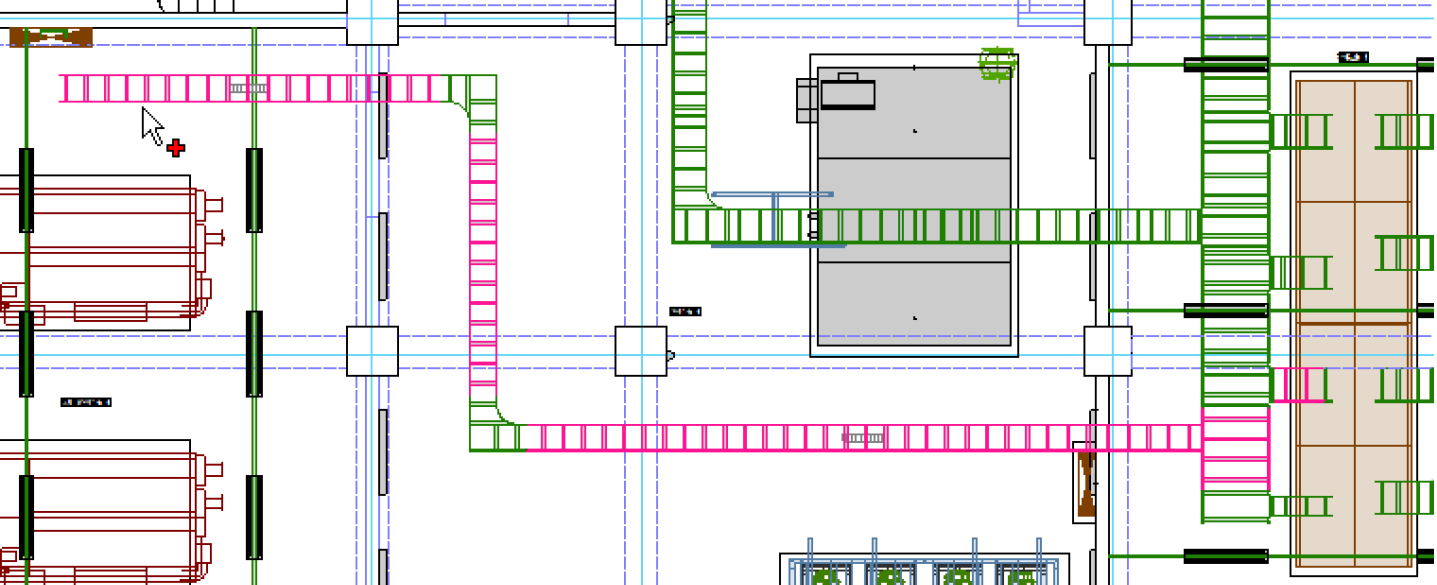
⑤配線の経路を指定します。経路のセルを選択し、[…]をクリックします。

⑥経路の追加方法を選択します。ここでは、「経路の追加(要素)」を選択します。

補足説明
「経路の追加(要素)」:要素を選択して経路を追加します。
「経路の追加(座標)」:座標を選択して経路を追加します。
「経路の削除」:設定した経路上のハンドルをクリックして削除します。
「経路の変更」:変更する経路上のハンドルをクリックし、新たに要素または座標を指定します。
「経路の入れ替え」:入れ替える2つの経路上のハンドルをクリックします。
「経路を座標に変換」:要素を選択して追加した経路を座標に変換します。
[経路の一覧]をクリックすると、設定した経路の一覧を確認できます。

⑦図面上で経路となる要素を選択します。選択ができたら右クリックして[確定]します。

⑧指定した経路に軌跡が表示されるので、確認できたら[確定]します。

⑨指定した行に経路が表示されます。全ての行の経路を設定し、[OK]をクリックしてダイアログを閉じます。

補足説明
同じ経路を設定した行を複数選択し、[経路の一括設定]をクリックして経路を指定すると、選択した行全てに同じ経路を設定できます。

⑩ [ツール]タブ-[拾い集計]で集計します。[配線管理]で設定した内容で集計できます。

補足説明
拾い集計の集計方法
・「図面全体を拾う」で集計する:
[配線管理]で終点要素の設定がない場合でも、[配線管理]の内容が集計結果に反映されます。
・「選択要素の範囲内で拾う」で集計する:
[配線管理]で設定した終点要素を選択要素に含めて集計する必要があります。
[拾い集計]で要素を選択する時にも、終点要素を含めて選択します。
[拾い集計]の詳細については、テクニカルガイド「拾い集計」をご参照ください。